
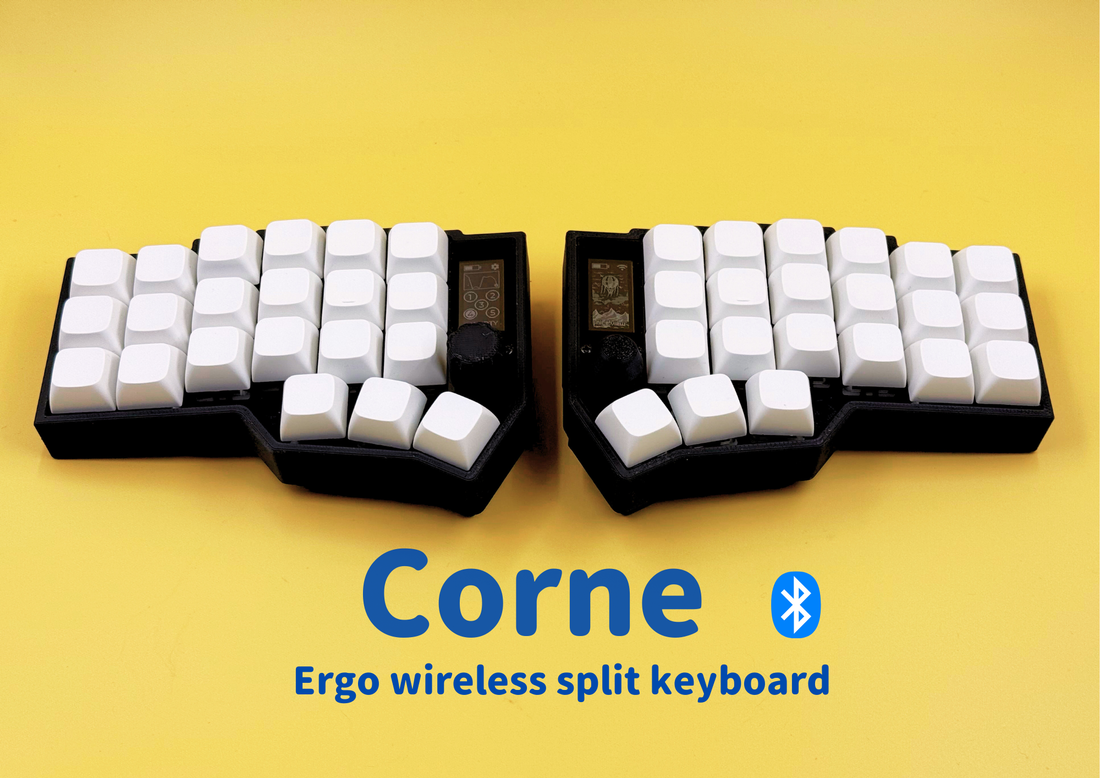
Retningslinje til ændring af tastaturkort i realtid ved hjælp af ZMK Studio
Oversigt
Med ZMK Studio kan du ændre dit tastaturs tastekombination i realtid uden at skulle opdatere firmwaren igen. Ændringerne træder i kraft umiddelbart efter ændringen.
- Vigtigt: Automatisk lagring kan mislykkes, hvilket kan medføre, at tastaturindstillingerne vender tilbage, når softwaren lukkes. Klik altid på "Gem" i øverste højre hjørne, før du afslutter.
Værktøjer til ændringer af tastaturkort
-
Webversion:
- URL: https://zmk.studio/
- Understøttede browsere: Chrome, Edge, Firefox
- Begrænsning: Nogle operativsystemer understøtter kun kabelbaserede forbindelser (Bluetooth fungerer muligvis ikke).
-
PC/version:
- Download Z MK studio installationspakker
- Krav: Kør .exe -filen som administrator.
Trin til at ændre tastaturkort
-
Tilslut tastaturet til din computer:
- Tilslut kun venstre halvdel af tastaturet via:
- Bluetooth: Par den med din computer.
- Kabelbaseret: Brug et USB-A til USB-C- eller USB-C til USB-C-kabel.
- Den højre halvdel behøver ikke at være forbundet.
-
Portvalg:
-
Mac (kablet):
- Brug den tredje port i pc-appen.
- Hvis Bluetooth også er tilsluttet, skal du bruge den fjerde port (den første port er Bluetooth).
- Webversion: Vælg den anden port (eksklusive Bluetooth).
-
Windows (kablet):
- Brug den anden USB-port .
-
Fejlfinding:
- Hvis forbindelsen mislykkes, skal du lukke appen eller browseren, åbne den igen og prøve en anden port. Forkert portvalg kan låse forbindelsen.
-
Mac (kablet):
- Tilslut kun venstre halvdel af tastaturet via:
-
Åbn ZMK Studio og rediger tastaturoversigten:
- Start ZMK Studio (web- eller pc-version).
- Vælg dit tastatur blandt de fundne enheder.
-
Lås enheden op (hvis nødvendigt):
- Brug funktionsmåden "ZMK Studio Unlock" for at aktivere redigering.
-
Rediger nøgleadfærd:
- ZMK Studio understøtter grundlæggende adfærdsændringer. Brugerdefinerede adfærdsmønstre (f.eks. encodere, musemulering) indstillet i firmwaren kan bruges, men ikke redigeres – firmware-genindlæsning er påkrævet for disse ændringer.
- Almindelige adfærdsmønstre:
Opførsel Beskrivelse Tastetryk Sender en tastekode, når der trykkes på den (f.eks. "A"). Mod-tap Tryk for én tastekode, hold nede for en anden (f.eks. tryk = “A”, hold nede = “Ctrl”). Gennemsigtig Bruger nøglen fra laget nedenfor. Ingen Ingen handling (tom nøgle). Momentært lag Skifter til et lag, mens knappen holdes nede, vender tilbage, når den slippes. Lag-tap Tryk for en nøglekode, hold nede for at skifte lag. Tryk på museknappen Simulerer et museklik. Musebevægelse Simulerer musebevægelser. Bluetooth Administrerer Bluetooth-handlinger (f.eks. skift af enhed). RGB-underglød Styrer RGB-belysningen under tastaturet. - For mere adfærd, besøg
-
Tildel nøglekoder:
- Når du har valgt “Tastetryk” i menuen Adfærd, skal du vælge en tastekode fra menuen Nøgle.
- Modifikatorer: Markér mulighederne til højre for at kombinere med modifikatorer (f.eks. "Ctrl + A" eller "Ctrl + Alt + Delete").
- Reference: Brug ZMK Studios nøglekodekategorier nedenfor til at finde nøglekoder. Kopier og indsæt dem i nøglemenuen for automatisk matchning.
-
Gem dine ændringer:
- Efter redigering skal du klikke på "Gem" i øverste højre hjørne for at sikre, at dit tastatur bevares, efter du har lukket ZMK Studio.
Standard tastekombination


Tastetrykkategorier
-
Breve
- Tastatur A: a og A
- Tastatur B: b og B
- Tastatur C: c og C
- Tastatur D: d og D
- Tastatur E: e og E
- Tastatur F: f og F
- Tastatur G: g og G
- Tastatur H: h og H
- Tastatur I: i og I
- Tastatur J: j og J
- Tastatur K: k og K
- Tastatur L: l og L
- Tastatur M: m og M
- Tastatur N: n og N
- Tastatur O: o og O
- Tastatur P: p og P
- Tastatur Q: q og Q
- Tastatur R: r og R
- Tastatur S: s og S
- Tastatur T: t og T
- Tastatur U: u og U
- Tastatur V: v og V
- Tastatur W: w og W
- Tastatur X: x og X
- Tastatur Y: y og Y
- Tastatur Z: z og Z
-
Tal (øverste række over QWERTY)
- Tastatur 1 og Bang: 1 og ! (Udråbstegn)
- Tastatur 2 og At: 2 og @ (At-tegn)
- Tastatur 3 og Hash: 3 og # (Hash/Pund)
- Tastatur 4 og Dollar: 4 og $ (Dollar)
- Tastatur 5 og procent: 5 og % (procent)
- Tastatur 6 og cirkumfleks: 6 og ^ (cirkumfleks)
- Tastatur 7 og Ampersand: 7 og & (Ampersand)
- Tastatur 8 og stjerne: 8 og * (stjerne/stjerne)
- Tastatur 9 og venstre parentes: 9 og ( (venstre parentes)
- Tastatur 0 og højre parentes: 0 og ) (højre parentes)
-
Symboler / Tegnsætning
- Tastatur Lige med og Plus: = (Lige med) og + (Plus)
- Tastaturstreg og understregning: - (Minus) og _ (Understregning)
- Tastaturs skråstreg og spørgsmålstegn: / (skråstreg) og ? (spørgsmålstegn)
- Tastaturomvendt skråstreg og Pipe: \ (Omvendt skråstreg) og | (Pipe)
- Tastatur semikolon og kolon: ; (semikolon) og : (kolon)
- Venstre apostrof og dobbelt anførselstegn på tastatur: ' (apostrof) og " (dobbelt anførselstegn)
- Tastaturkomma og mindre end: , (komma) og < (mindre end)
- Tastaturpunktum og større end: . (punktum) og > (større end)
- Venstre parentes på tastaturet: [ (venstre parentes) og { (venstre parentes)
- Højre parentes på tastaturet: ] (Højre parentes) og } (Højre parentes)
- Tastatur med grav accent og tilde: ` (Grav accent) og ~ (Tilde)
-
Kontrol og mellemrum
- Tastatur Escape: Escape (ESC)
- Tastatur Retur Enter: Retur (Enter)
- Tastatur Mellemrumstast: Mellemrum
- Tastaturfane: Fane
- Slet på tastaturet: Backspace
- Tastatur Slet fremad: Slet
- Tastaturindsæt: Indsæt
-
Navigation
- Tastatur Hjem: Hjem
- Tastatur ende: Slut
- Tastatur Side op: Side op
- Tastatur Side ned: Side ned
- Pil op på tastaturet: ↑ (Pil op)
- Pil ned på tastaturet: ↓ (Pil ned)
- Venstre pil på tastaturet: ← (Venstre pil)
- Højre pil på tastaturet: → (Højre pil)
-
Låse
- Tastatur Caps Lock: Caps Lock
- Tastatur Scroll Lock: Scroll Lock
-
Funktionstaster (F-taster)
- Tastatur F1: F1
- Tastatur F2: F2
- Tastatur F3: F3
- Tastatur F4: F4
- Tastatur F5: F5
- Tastatur F6: F6
- Tastatur F7: F7
- Tastatur F8: F8
- Tastatur F9: F9
- Tastatur F10: F10
- Tastatur F11: F11
- Tastatur F12: F12
-
Diverse
- Tastatur Print Screen: Print Screen
- Tastaturpause: Pause / Pause
-
Modifikatorer
- Venstre Shift-tastatur: Venstre Shift (⇧)
- Højre Shift på tastaturet: Højre Shift (⇧)
- Venstre tastaturkontrol: Venstre kontrol
- Højre tastaturkontrol: Højre kontrol
- Venstre Alt på tastaturet: Venstre Alt
- Tastatur højre Alt: Højre Alt
- Venstre GUI på tastatur: Venstre GUI (Windows/Command/Meta)
- Højre GUI på tastatur: Højre GUI (Windows/Command/Meta)
-
Tastatur (Numerisk tastatur)
- Tastatur Num Lock og Clear: Num Lock og Clear
- Tastaturindtastning: Indtastning
- Tastatur 1 og Afslut: 1
- Tastatur 2 og pil ned: 2
- Tastatur 3 og side ned: 3
- Tastatur 4 og venstre pil: 4
- Tastatur 5: 5
- Tastatur 6 og højre pil: 6
- Tastatur 7 og Hjem: 7
- Tastatur 8 og pil op: 8
- Tastatur 9 og Page Up: 9
- Tastatur 0 og Indsæt: 0
- Tastatur Plus: + (Plus)
- Tastaturpanel: - (Minus)
- Tastaturstjerne: * (Multiplicér)
- Tastatur fremad skråstreg: / (Divider)
- Punktum og sletning på tastaturet: . (Punktum)
Bemærk: Når du indstiller en tastetrykværdi, kan du også vælge ændringstaster (f.eks. venstre Ctrl, venstre Alt) i højre side. Dette viser den indstillede tasteværdi sammen med de valgte ændringstaster, når der trykkes på dem. Flere ændringstaster kan kombineres.
Eksempler: Venstre Ctrl + A, Venstre Ctrl + Venstre Alt + Delete
Lagtyper
-
Momentært lag
- Beskrivelse: Aktiverer et lag, mens en tast trykkes ned. Laget aktiveres øjeblikkeligt, når tasten trykkes ned, og deaktiveres, når det slippes, hvilket vender tilbage til standardlaget.
-
Til lag
- Beskrivelse: Skifter til et bestemt lag og deaktiverer alle andre lag undtagen standardlaget. Skiftet fortsætter, efter at tasten slippes.
-
Slå lag til/fra
- Beskrivelse: Slår et lag til eller fra. Hvis laget er deaktiveret, aktiveres det ved at trykke på tasten; hvis det er aktiveret, deaktiveres det ved at trykke på tasten, og standardlaget vender tilbage.
-
Lag-Tap
- Beskrivelse: Aktiverer et lag, når tasten holdes nede; udsender en foruddefineret tastetrykværdi, når der trykkes kort på den. Vender tilbage til standardlaget, når den slippes efter at være holdt nede.
Bluetooth-kontroller
- Næste profil: Skifter til den næste Bluetooth-kanal.
- Forrige profil: Skifter til den forrige Bluetooth-kanal.
- Ryd alle profiler: Rydder parringsdata for alle Bluetooth-kanaler.
- Ryd valgt profil: Rydder parringsdata for den aktuelle Bluetooth-kanal.
- Vælg profil (Profil 0-5): Vælger en Bluetooth-kanal (0 er den første kanal).
- Afbrydelsesprofil (Profil 0-5): Afbryder den angivne Bluetooth-kanal (0 er den første kanal).
Underglød (RGB-belysning)
- Slå til/fra: Tænder eller slukker RGB-belysningen.
- Tænd: Aktiverer RGB-belysningen.
- Sluk: Deaktiverer RGB-belysningen.
- Farvetone op: Øger farvetonen i RGB-belysningen.
- Farvetone ned: Reducerer farvetonen i RGB-belysningen.
- Mætning op: Øger mætningen af RGB-belysningen.
- Mætning ned: Reducerer mætningen af RGB-belysningen.
- Lysstyrke op: Øger lysstyrken på RGB-belysningen.
- Lysstyrke ned: Reducerer lysstyrken på RGB-belysningen.
- Hastighed op: Øger animationshastigheden for RGB-lyseffekten.
- Hastighed ned: Reducerer animationshastigheden for RGB-lyseffekten.
- Næste effekt: Skifter til den næste RGB-lyseffekt.
- Forrige effekt: Går tilbage til den forrige RGB-lyseffekt.
Yderligere bemærkninger
- Kun venstre-tilslutning: Ændringer i tastaturkort kræver kun, at venstre halvdel er tilsluttet, da ændringerne kommunikeres trådløst til højre halvdel.
- Brugerdefinerede adfærdsmønstre: Eksisterende firmwareindstillinger (f.eks. encoderhandlinger) forbliver intakte efter ændringer af tastaturopsætningen via ZMK Studio.
-
Portkonflikter: Luk og genåbn altid softwaren, hvis du vælger den forkerte port, for at frigøre forbindelsen.