
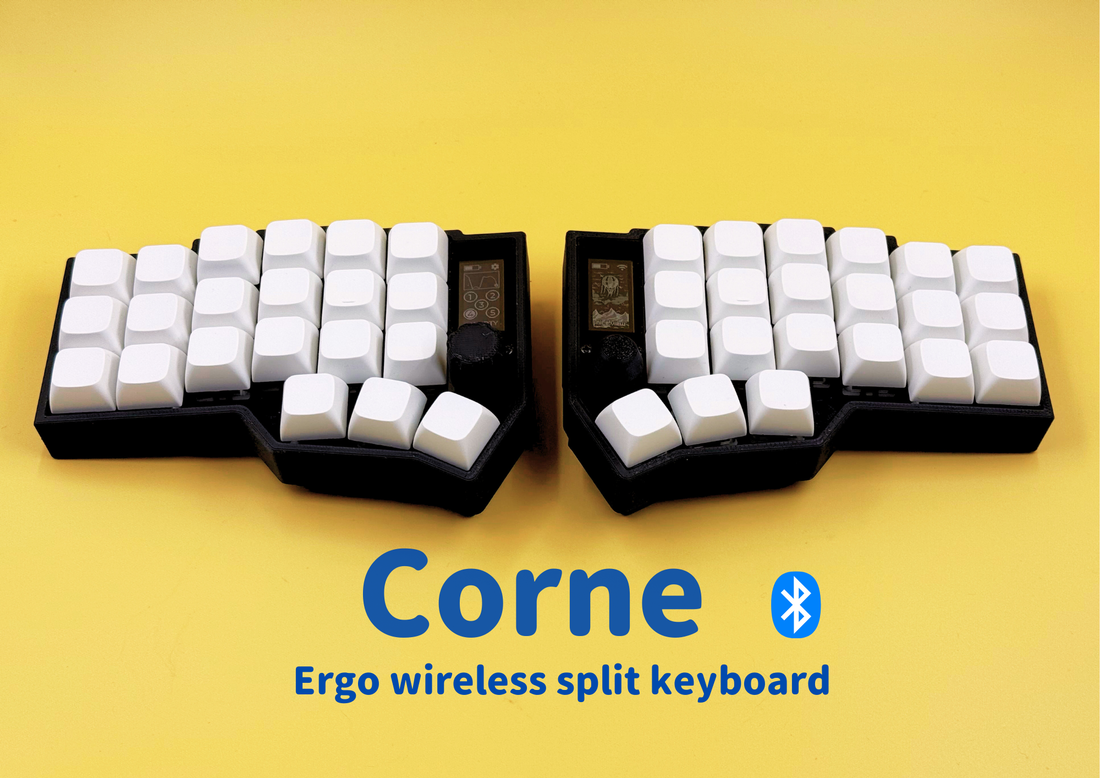
ZMK Studioを使用してキーマップをリアルタイムに変更するためのガイドライン
概要
ZMK Studioを使用すると、ファームウェアを再フラッシュすることなく、キーボードのキーマップをリアルタイムで変更できます。変更は変更後すぐに有効になります。
- 重要:自動保存に失敗し、ソフトウェアを終了するとキーマップが元に戻ってしまう場合があります。終了する前に、必ず右上の「保存」をクリックしてください。
キーマップ変更のためのツール
-
ウェブ版:
- URL: https://zmk.studio/
- サポートされているブラウザ: Chrome、Edge、Firefox
- 制限事項: 一部のオペレーティング システムでは有線接続のみがサポートされます (Bluetooth は動作しない場合があります)。
-
PC/バージョン:
- Z MK Studioインストールパッケージをダウンロード
- 要件: .exeファイルを管理者として実行します。
キーマップを変更する手順
-
キーボードをコンピューターに接続します。
- キーボードの左半分のみを次の方法で接続します。
- Bluetooth:コンピューターとペアリングします。
- 有線: USB-A から USB-C または USB-C から USB-C ケーブルを使用します。
- 右半分は接続する必要はありません。
-
ポートの選択:
-
Mac(有線):
- PC アプリでは3 番目のポートを使用します。
- Bluetooth も接続されている場合、 4 番目のポートを使用します (最初のポートは Bluetooth です)。
- Web版: 2番目のポート(Bluetoothを除く)を選択します。
-
Windows(有線):
- 2番目のUSBポートを使用します。
-
トラブルシューティング:
- 接続に失敗した場合は、アプリまたはブラウザを閉じてから再度開き、別のポートを試してください。ポートの選択が間違っていると、接続がロックされる可能性があります。
-
Mac(有線):
- キーボードの左半分のみを次の方法で接続します。
-
ZMK Studioを開いてキーマップを変更します。
- ZMK Studio (Web 版または PC 版) を起動します。
- 検出されたデバイスからキーボードを選択します。
-
デバイスのロックを解除します(必要な場合):
- 編集を有効にするには、「ZMK Studio ロック解除」動作を使用します。
-
主要な動作を編集します:
- ZMK Studioは基本的な動作変更をサポートしています。ファームウェアで設定されたカスタム動作(例:エンコーダー、マウスエミュレーション)は使用できますが、編集することはできません。これらの変更にはファームウェアのリフラッシュが必要です。
- 一般的な行動:
行動 説明 キーを押す 押すとキーコードを送信します(例:「A」)。 モッドタップ タップすると 1 つのキーコードが表示され、押したままにすると別のキーコードが表示されます (例: タップ = 「A」、押したままにすると「Ctrl」)。 透明 下のレイヤーのキーを使用します。 なし アクションなし(空キー)。 瞬間レイヤー 押している間はレイヤーに切り替わり、放すと元に戻ります。 レイヤータップ タップするとキーコードが表示され、押したままにするとレイヤーが切り替わります。 マウスボタンの押下 マウスのクリックをシミュレートします。 マウス移動 マウスの動きをシミュレートします。 ブルートゥース Bluetooth アクション (デバイスの切り替えなど) を管理します。 RGBアンダーグロー キーボードの下の RGB 照明を制御します。 - その他の動作については、
-
キーコードの割り当て:
- 「動作」メニューで「キー押下」を選択した後、「キー」メニューからキーコードを選択します。
- 修飾子:修飾子と組み合わせるには、右側のオプションをチェックします (例: 「Ctrl + A」または「Ctrl + Alt + Delete」)。
- 参考: 以下のZMKスタジオキーコードカテゴリーを使ってキーコードを検索してください。キーコードをコピーして「キー」メニューに貼り付けると、自動的にマッチングされます。
-
変更を保存します:
- 編集後、右上隅の「保存」をクリックして、ZMK Studio を閉じた後もキーマップが保持されるようにします。
デフォルトのキーマッピング


キープレスカテゴリ
-
手紙
- キーボードA: aとA
- キーボードB: bとB
- キーボードC: cとC
- キーボードD: dとD
- キーボードE: eとE
- キーボードF: fとF
- キーボードG: gとG
- キーボードH: hとH
- キーボードI: iとI
- キーボード J: j と J
- キーボードK: kとK
- キーボードL: lとL
- キーボードM: mとM
- キーボードN: nとN
- キーボードのO:oとO
- キーボードP: pとP
- キーボードのQ: qとQ
- キーボードR: rとR
- キーボードのS: sとS
- キーボードT: tとT
- キーボードのU: uとU
- キーボードのV: vとV
- キーボードW: wとW
- キーボード X: x と X
- キーボードY: yとY
- キーボードZ: zとZ
-
数字(QWERTYキーボードの一番上の行)
- キーボードの 1 とバン: 1 と ! (感嘆符)
- キーボードの 2 と @: 2 と @ (アットマーク)
- キーボード 3 とハッシュ: 3 と # (ハッシュ/ポンド)
- キーボード 4 とドル: 4 と $ (ドル)
- キーボードの5とパーセント: 5と% (パーセント)
- キーボードの 6 とキャレット: 6 と ^ (キャレット)
- キーボード 7 とアンパサンド: 7 と & (アンパサンド)
- キーボード 8 とスター: 8 と * (アスタリスク/スター)
- キーボード 9 と左括弧: 9 と ( (左括弧)
- キーボードの 0 と右括弧: 0 と ) (右括弧)
-
記号/句読点
- キーボードのイコールとプラス: = (イコール) と + (プラス)
- キーボードのダッシュとアンダースコア: - (マイナス) と _ (アンダースコア)
- キーボードのスラッシュと疑問符: / (スラッシュ) と ? (疑問符)
- キーボードのバックスラッシュとパイプ: \ (バックスラッシュ) と | (パイプ)
- キーボードのセミコロンとコロン: ; (セミコロン) と : (コロン)
- キーボードの左アポストロフィとダブルクォーテーション: ' (アポストロフィ) と " (二重引用符)
- キーボードのカンマと小なり記号: , (カンマ) と < (小なり記号)
- キーボードのピリオドと大なり記号: . (ピリオド) と > (大なり記号)
- キーボードの左括弧: [ (左括弧) と { (左括弧)
- キーボードの右中括弧: ] (右括弧) と } (右中括弧)
- キーボードのグレーブアクセントとチルダ: ` (グレーブアクセント) と ~ (チルダ)
-
コントロールと空白
- キーボードのエスケープ:Escape(ESC)
- キーボード Return Enter: Return (Enter)
- キーボードのスペースバー: スペース
- キーボードタブ: Tab
- キーボードの削除: バックスペース
- キーボードの削除 進む: 削除
- キーボード挿入: 挿入
-
ナビゲーション
- キーボードホーム: ホーム
- キーボード終了: 終了
- キーボード Page Up: Page Up
- キーボードのPage Down: Page Down
- キーボードの上矢印: ↑ (上矢印)
- キーボードの下矢印: ↓ (下矢印)
- キーボードの左矢印: ← (左矢印)
- キーボードの右矢印: → (右矢印)
-
ロック
- キーボードのCaps Lock: Caps Lock
- キーボードのスクロールロック: スクロールロック
-
ファンクションキー(Fキー)
- キーボードF1: F1
- キーボードF2: F2
- キーボードF3: F3
- キーボードF4: F4
- キーボードF5: F5
- キーボードF6: F6
- キーボードF7: F7
- キーボードF8: F8
- キーボードF9: F9
- キーボード F10: F10
- キーボードF11: F11
- キーボードF12: F12
-
その他
- キーボードのプリントスクリーン: プリントスクリーン
- キーボードの一時停止: 一時停止/中断
-
修飾子
- キーボードの左シフト: 左シフト (⇧)
- キーボードの右シフト: 右シフト (⇧)
- キーボードの左コントロール: 左コントロール
- キーボード右コントロール: 右コントロール
- キーボードの左Alt: 左Alt
- キーボードの右Alt: 右Alt
- キーボード左 GUI: 左 GUI (Windows/Command/Meta)
- キーボード右 GUI: 右 GUI (Windows/Command/Meta)
-
キーパッド(テンキー)
- キーパッドのNumLockとClear: NumLockとClear
- キーパッドで入力: Enter
- キーパッド1と終了: 1
- キーパッド2と下矢印: 2
- キーパッド 3 と Page Down: 3
- キーパッド4と左矢印: 4
- キーパッド5: 5
- キーパッド6と右矢印:6
- キーパッド7とホーム:7
- キーパッドの8と上矢印: 8
- キーパッドの 9 と Page Up: 9
- キーパッドの 0 と挿入: 0
- キーパッドプラス: + (プラス)
- キーパッドのダッシュ: - (マイナス)
- キーパッドの星: * (乗算)
- キーパッドのスラッシュ: / (除算)
- キーパッドのピリオドと削除: . (ドット)
注:キー押下値を設定する際に、右側で修飾キー(例: 左Ctrl、左Alt)を選択することもできます。これにより、選択した修飾キーが押下された際に、設定されたキー値と選択された修飾キーが出力されます。複数の修飾キーを組み合わせることもできます。
例:左 Ctrl + A、左 Ctrl + 左 Alt + Delete
レイヤーの種類
-
瞬間レイヤー
- 説明: キーが押されている間、レイヤーを有効にします。キーが押されるとレイヤーはすぐにアクティブになり、キーを離すと非アクティブになり、デフォルトのレイヤーに戻ります。
-
レイヤーへ
- 説明: 指定されたレイヤーに切り替え、デフォルトレイヤーを除く他のすべてのレイヤーを無効にします。キーを放した後も、切り替えは保持されます。
-
レイヤーを切り替える
- 説明: レイヤーのオン/オフを切り替えます。レイヤーが無効になっている場合は、キーを押すと有効になります。有効になっている場合は、キーを押すと無効になり、デフォルトのレイヤーに戻ります。
-
レイヤータップ
- 説明: キーを押し続けるとレイヤーが有効になり、軽くタップすると定義済みのキー押下値を出力します。押し続けた後にキーを離すと、デフォルトのレイヤーに戻ります。
Bluetoothコントロール
- 次のプロファイル:次の Bluetooth チャネルに切り替えます。
- 前のプロファイル:前の Bluetooth チャネルに切り替えます。
- すべてのプロファイルをクリア:すべての Bluetooth チャネルのペアリング データをクリアします。
- 選択したプロファイルをクリア:現在の Bluetooth チャネルのペアリング データをクリアします。
- プロファイルの選択 (プロファイル 0 ~ 5): Bluetooth チャネルを選択します (0 が最初のチャネルです)。
- 切断プロファイル (プロファイル 0 ~ 5):指定された Bluetooth チャネルを切断します (0 は最初のチャネルです)。
アンダーグロー(RGB照明)
- オン/オフの切り替え: RGB 照明をオンまたはオフにします。
- オンにする: RGB 照明をアクティブにします。
- オフにする: RGB 照明を無効にします。
- 色相アップ: RGB 照明の色相を上げます。
- 色相ダウン: RGB 照明の色相を下げます。
- 彩度アップ: RGB 照明の彩度を上げます。
- 彩度ダウン: RGB 照明の彩度を下げます。
- 明るさアップ: RGB 照明の明るさを上げます。
- 明るさを下げる: RGB 照明の明るさを下げます。
- スピードアップ: RGB 照明効果のアニメーション速度を上げます。
- スピードダウン: RGB 照明効果のアニメーション速度を下げます。
- 次の効果:次の RGB 照明効果に進みます。
- 前の効果:前の RGB 照明効果に戻ります。
追加メモ
- 左のみの接続:キーマップの変更は右半分への変更をワイヤレスで伝達するため、キーマップの変更には左半分の接続のみが必要です。
- カスタム動作: ZMK Studio によるキーマップの変更後も、既存のファームウェア設定 (エンコーダーアクションなど) はそのまま残ります。
-
ポートの競合:間違ったポートを選択した場合は、必ずソフトウェアを閉じて再度開き、接続を解放してください。