
ニュース

EKCorne Trackball wired version user manual
Welcome to your new EKCorne, a 42-key split ergonomic keyboard with an optional modular trackball. Follow these steps to get your keyboard set up and customized for your workflow. Quick...
EKCorne Trackball wired version user manual
Welcome to your new EKCorne, a 42-key split ergonomic keyboard with an optional modular trackball. Follow these steps to get your keyboard set up and customized for your workflow. Quick...

EKBOX wired version user manual
Welcome to your new EKBOX, a 36-key split ergonomic keyboard with an optional modular trackball. Follow these steps to get your keyboard set up and customized for your workflow....
EKBOX wired version user manual
Welcome to your new EKBOX, a 36-key split ergonomic keyboard with an optional modular trackball. Follow these steps to get your keyboard set up and customized for your workflow....

Quick guide to use DYA studio
🚀 Quick Start Guide: Customizing Your Corne Thank you for purchasing the Eyelash Corne keyboard from our store! Your keyboard now supports DYA web-based configuration, making it easier than ever...
Quick guide to use DYA studio
🚀 Quick Start Guide: Customizing Your Corne Thank you for purchasing the Eyelash Corne keyboard from our store! Your keyboard now supports DYA web-based configuration, making it easier than ever...
ErgoKeeb 分割キーボードシステム
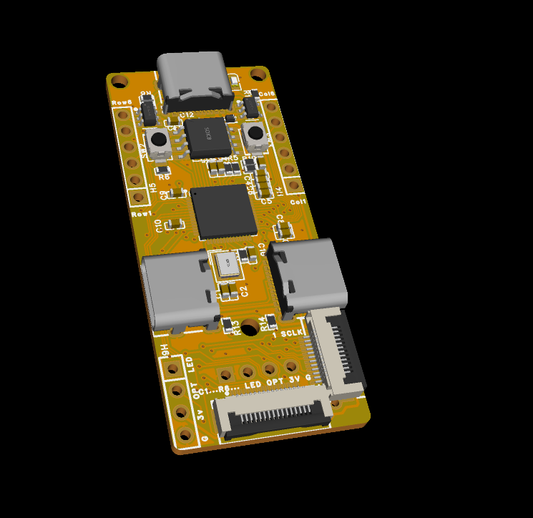
カスタムメカニカルキーボードの熱心な愛好家として、私は長年、分割キーボード設計がもたらす創造性と人間工学的な設計に感銘を受けてきました。Corne、Lily58、Sofle、Totemといったレイアウトは、長時間のタイピングにおいて比類のない快適さを提供します。しかしながら、マイクロコントローラー(MCU)と周辺機器の統合は、しばしば複雑性をもたらし、DIYビルダーにとってアクセスを困難にしています。本日は、こうした課題を解決するためのプロジェクトの初期段階、つまりカスタマイズ用に設計されたモジュラーキーボードシステムについてご紹介できることを嬉しく思います。 プロジェクト概要 この取り組みの中核となるのは、分割キーボードアプリケーション向けにカスタマイズされた2つの専用MCUの開発です。有線バージョンは、高性能とプログラミングの容易さで定評のあるRP2040マイクロコントローラを採用しています。これを補完するのが、nRF52840をベースに構築されたワイヤレスバージョンで、Bluetooth接続によりケーブルレス操作を可能にします。幅広い互換性を確保するため、Corne、Lily58、Sofle、Totemといった一般的なキーボードレイアウトに対応したPCBを設計する予定です。これらのPCBは、カスタムMCUと直接インターフェースできるように最適化されているだけでなく、有線セットアップ用のProMicroやワイヤレスセットアップ用のNice Nanoといった既存の代替製品にも対応しています。 このモジュラー アーキテクチャにより、MCU がキーボード マトリックスから分離され、ユーザーはボード全体を再設計することなく、最適なコントローラーを選択できます。 主な特徴 システムの設計はモジュール性と拡張性を重視しており、MCU、ポインタデバイス、キーボードレイアウトを抽象化したモデル化されたコンポーネントを採用しています。このアプローチにより、プロトタイピングにおける迅速な反復作業が可能になります。主な機能は以下のとおりです。 デュアルMCUサポート:単一のキーボードレイアウトに、有線と無線の2つのMCUを同時に接続できるため、ハイブリッドな操作モードを実現します。この柔軟性により、有線接続による信頼性とワイヤレス接続による自由度をシームレスに切り替えることができます。 フレキシブルインターコネクト:フレキシブルプリント基板(FPC)コネクタは、キーボードレイアウトボード(スイッチとキーキャップを収納)とMCUを接続します。この分離により、組み立てが簡素化されるだけでなく、MCUの交換が容易になり、プロジェクト間での再利用性が高まります。 統合ポインタ機能:トラックボールやトラックパッドなどのポインタデバイス用の機能がMCU設計に直接組み込まれています。これにより外部モジュールが不要になり、ポインタ操作を多用するワークフローにおけるユーザーエクスペリエンスが向上します。 最適化されたマトリックス構成: 各 MCU には、片側ごとに専用の 6x6 行列マトリックスが組み込まれており、標準的な分割レイアウトに十分な容量を提供すると同時に、RGB アンダーライティングや追加の I/O などの高度な機能用のピンを予約します。 これらの要素により、初期の回路図シミュレーションとブレッドボード テストで検証されたように、配線の複雑さが軽減され、信号の整合性が向上します。 指導目標 第一に、直感的なピン配置と、QMKやZMKといったオープンソースエコシステムとのファームウェア互換性を重視した「キーボードフレンドリー」なMCUの開発を目指しています。プラグアンドプレイのFPC接続によりはんだ付け作業を最小限に抑えることで、このシステムはプロトタイピングを民主化し、初心者から熟練者まで、特別なツールを使わずに実験を行うことができます。 重要な目標はMCUの再利用性です。一度製造すれば、単一のコントローラで複数のレイアウトを移行できるため、無駄を削減し、設計サイクルを加速できます。さらに、デュアルモード機能は、ユーザーがオフィスでの生産性(有線接続時の安定性)またはモバイルでの使用(ワイヤレス接続時の携帯性)に合わせてキーボードを構成できる、汎用性というビジョンを強調しています。 プロトタイピングの進捗と次のステップ 現在、プロジェクトは試作段階にあり、初期のPCBスピンの組み立てとファームウェアのフラッシュ書き込みが進行中です。FPCアライメントの許容誤差やデュアルMCU構成の電源管理といった課題は、反復的なテストを通じて改善されています。予備的な結果は有望であり、CorneおよびLily58のモックアップでマトリックス検出に成功しました。 仲間のビルダー、開発者、そして熱心なファンの皆様には、私のGitHubリポジトリ(リンクは後日公開)やコミュニティフォーラムでの更新情報を通して、この道のりをぜひ一緒に見守っていただきたいと思います。レイアウトの優先順位や機能リクエストに関するフィードバックは、ベータ版リリースに向けて移行していく中で非常に貴重です。共に、真に適応性の高い分割キーボードを作ることの意味を再定義していきましょう。...
ErgoKeeb 分割キーボードシステム
カスタムメカニカルキーボードの熱心な愛好家として、私は長年、分割キーボード設計がもたらす創造性と人間工学的な設計に感銘を受けてきました。Corne、Lily58、Sofle、Totemといったレイアウトは、長時間のタイピングにおいて比類のない快適さを提供します。しかしながら、マイクロコントローラー(MCU)と周辺機器の統合は、しばしば複雑性をもたらし、DIYビルダーにとってアクセスを困難にしています。本日は、こうした課題を解決するためのプロジェクトの初期段階、つまりカスタマイズ用に設計されたモジュラーキーボードシステムについてご紹介できることを嬉しく思います。 プロジェクト概要 この取り組みの中核となるのは、分割キーボードアプリケーション向けにカスタマイズされた2つの専用MCUの開発です。有線バージョンは、高性能とプログラミングの容易さで定評のあるRP2040マイクロコントローラを採用しています。これを補完するのが、nRF52840をベースに構築されたワイヤレスバージョンで、Bluetooth接続によりケーブルレス操作を可能にします。幅広い互換性を確保するため、Corne、Lily58、Sofle、Totemといった一般的なキーボードレイアウトに対応したPCBを設計する予定です。これらのPCBは、カスタムMCUと直接インターフェースできるように最適化されているだけでなく、有線セットアップ用のProMicroやワイヤレスセットアップ用のNice Nanoといった既存の代替製品にも対応しています。 このモジュラー アーキテクチャにより、MCU がキーボード マトリックスから分離され、ユーザーはボード全体を再設計することなく、最適なコントローラーを選択できます。 主な特徴 システムの設計はモジュール性と拡張性を重視しており、MCU、ポインタデバイス、キーボードレイアウトを抽象化したモデル化されたコンポーネントを採用しています。このアプローチにより、プロトタイピングにおける迅速な反復作業が可能になります。主な機能は以下のとおりです。 デュアルMCUサポート:単一のキーボードレイアウトに、有線と無線の2つのMCUを同時に接続できるため、ハイブリッドな操作モードを実現します。この柔軟性により、有線接続による信頼性とワイヤレス接続による自由度をシームレスに切り替えることができます。 フレキシブルインターコネクト:フレキシブルプリント基板(FPC)コネクタは、キーボードレイアウトボード(スイッチとキーキャップを収納)とMCUを接続します。この分離により、組み立てが簡素化されるだけでなく、MCUの交換が容易になり、プロジェクト間での再利用性が高まります。 統合ポインタ機能:トラックボールやトラックパッドなどのポインタデバイス用の機能がMCU設計に直接組み込まれています。これにより外部モジュールが不要になり、ポインタ操作を多用するワークフローにおけるユーザーエクスペリエンスが向上します。 最適化されたマトリックス構成: 各 MCU には、片側ごとに専用の 6x6 行列マトリックスが組み込まれており、標準的な分割レイアウトに十分な容量を提供すると同時に、RGB アンダーライティングや追加の I/O などの高度な機能用のピンを予約します。 これらの要素により、初期の回路図シミュレーションとブレッドボード テストで検証されたように、配線の複雑さが軽減され、信号の整合性が向上します。 指導目標 第一に、直感的なピン配置と、QMKやZMKといったオープンソースエコシステムとのファームウェア互換性を重視した「キーボードフレンドリー」なMCUの開発を目指しています。プラグアンドプレイのFPC接続によりはんだ付け作業を最小限に抑えることで、このシステムはプロトタイピングを民主化し、初心者から熟練者まで、特別なツールを使わずに実験を行うことができます。 重要な目標はMCUの再利用性です。一度製造すれば、単一のコントローラで複数のレイアウトを移行できるため、無駄を削減し、設計サイクルを加速できます。さらに、デュアルモード機能は、ユーザーがオフィスでの生産性(有線接続時の安定性)またはモバイルでの使用(ワイヤレス接続時の携帯性)に合わせてキーボードを構成できる、汎用性というビジョンを強調しています。 プロトタイピングの進捗と次のステップ 現在、プロジェクトは試作段階にあり、初期のPCBスピンの組み立てとファームウェアのフラッシュ書き込みが進行中です。FPCアライメントの許容誤差やデュアルMCU構成の電源管理といった課題は、反復的なテストを通じて改善されています。予備的な結果は有望であり、CorneおよびLily58のモックアップでマトリックス検出に成功しました。 仲間のビルダー、開発者、そして熱心なファンの皆様には、私のGitHubリポジトリ(リンクは後日公開)やコミュニティフォーラムでの更新情報を通して、この道のりをぜひ一緒に見守っていただきたいと思います。レイアウトの優先順位や機能リクエストに関するフィードバックは、ベータ版リリースに向けて移行していく中で非常に貴重です。共に、真に適応性の高い分割キーボードを作ることの意味を再定義していきましょう。...

Vial を使ったキーマッピングガイド (vial.rocks)
概要 Vialは、互換性のあるキーボードのキーマップを再設定するためのユーザーフレンドリーなツールです。このガイドでは、Vialウェブアプリを使用してブラウザでキーボードのキーマップを直接カスタマイズする方法について説明します。 VIAL の公式マニュアルも参照してください: https://get.vial.today/manual/ キーの再マップ手順 1. キーボードを接続する USB ケーブルまたは USB ドングルを使用して、Corne キーボードの半分 (通常はレシーバーまたはプライマリ MCU がある半分) をコンピューターに接続します。 ワイヤレス キーボードの場合は、キーボードの電源がオンになっていることを確認します (電池が装着され、該当する場合はスイッチがオンになっている)。 2. Vialウェブアプリを開く ブラウザでvial.rocksにアクセスしてください。 ブラウザに接続されたデバイスを検出するよう促すメッセージが表示されます。キーボードがリストに表示されたら、「接続」をクリックしてください。 3. キーマップを読み込む 接続すると、Vial はキーボードの現在のキーマップを自動的に読み込みます。 既存のキー割り当てを含むキーボードのビジュアル レイアウトが表示されます。...
Vial を使ったキーマッピングガイド (vial.rocks)
概要 Vialは、互換性のあるキーボードのキーマップを再設定するためのユーザーフレンドリーなツールです。このガイドでは、Vialウェブアプリを使用してブラウザでキーボードのキーマップを直接カスタマイズする方法について説明します。 VIAL の公式マニュアルも参照してください: https://get.vial.today/manual/ キーの再マップ手順 1. キーボードを接続する USB ケーブルまたは USB ドングルを使用して、Corne キーボードの半分 (通常はレシーバーまたはプライマリ MCU がある半分) をコンピューターに接続します。 ワイヤレス キーボードの場合は、キーボードの電源がオンになっていることを確認します (電池が装着され、該当する場合はスイッチがオンになっている)。 2. Vialウェブアプリを開く ブラウザでvial.rocksにアクセスしてください。 ブラウザに接続されたデバイスを検出するよう促すメッセージが表示されます。キーボードがリストに表示されたら、「接続」をクリックしてください。 3. キーマップを読み込む 接続すると、Vial はキーボードの現在のキーマップを自動的に読み込みます。 既存のキー割り当てを含むキーボードのビジュアル レイアウトが表示されます。...
Corne 2.4GHzワイヤレスキーボード ユーザーマニュアル
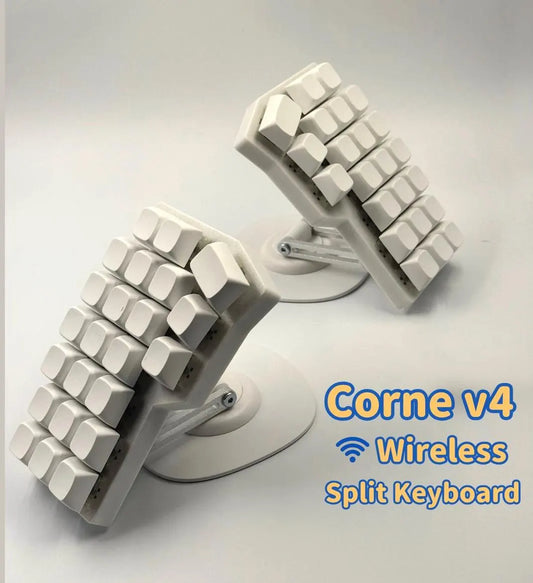
概要 Corne 2.4GHzワイヤレスキーボードは、3x6のスタッガー配列と、各半分に3つの親指キー(合計46キー)を備えた、エルゴノミクスに基づいた分割型メカニカルキーボードです。2.4GHzワイヤレス技術を採用し、キーボードとコンピュータ間の低遅延通信を実現します。USBレシーバーから電源を供給します。このマニュアルでは、基本的なセットアップ、使用方法、およびトラブルシューティングの手順について説明します。 含まれるもの キーボードの左半分と右半分 2.4GHz USBレシーバー ゴム足 テントスタンドと傾斜スタンド(オプション) 手首リセット(オプション) 注意: CR2032、スイッチ、キーキャップは、事前に組み立てられていない限り付属しません。 電池: CR2032コイン型電池が2個(半分ずつ)必要です。電池は約1年間使用できます(毎日4時間連続タイピング)。 はじめる 1. 電池を取り付ける 警告: プラス (+) コネクタが曲がらないように、バッテリーを 45 度の角度で挿入してください。 各キーボード半分の下側にある電池ボックスを見つけます。 既存の CR2032 コイン電池がある場合は取り外します。 極性 (+/-) マークに合わせて、半分ごとに...
Corne 2.4GHzワイヤレスキーボード ユーザーマニュアル
概要 Corne 2.4GHzワイヤレスキーボードは、3x6のスタッガー配列と、各半分に3つの親指キー(合計46キー)を備えた、エルゴノミクスに基づいた分割型メカニカルキーボードです。2.4GHzワイヤレス技術を採用し、キーボードとコンピュータ間の低遅延通信を実現します。USBレシーバーから電源を供給します。このマニュアルでは、基本的なセットアップ、使用方法、およびトラブルシューティングの手順について説明します。 含まれるもの キーボードの左半分と右半分 2.4GHz USBレシーバー ゴム足 テントスタンドと傾斜スタンド(オプション) 手首リセット(オプション) 注意: CR2032、スイッチ、キーキャップは、事前に組み立てられていない限り付属しません。 電池: CR2032コイン型電池が2個(半分ずつ)必要です。電池は約1年間使用できます(毎日4時間連続タイピング)。 はじめる 1. 電池を取り付ける 警告: プラス (+) コネクタが曲がらないように、バッテリーを 45 度の角度で挿入してください。 各キーボード半分の下側にある電池ボックスを見つけます。 既存の CR2032 コイン電池がある場合は取り外します。 極性 (+/-) マークに合わせて、半分ごとに...